|
制作透明的和交错的Gif图象 |
| 1.制作透明的GIF图象
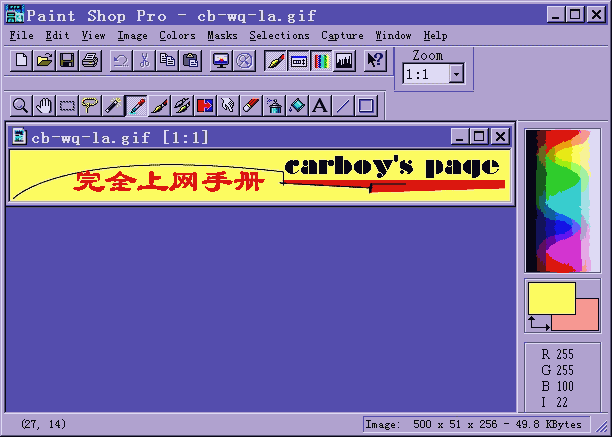
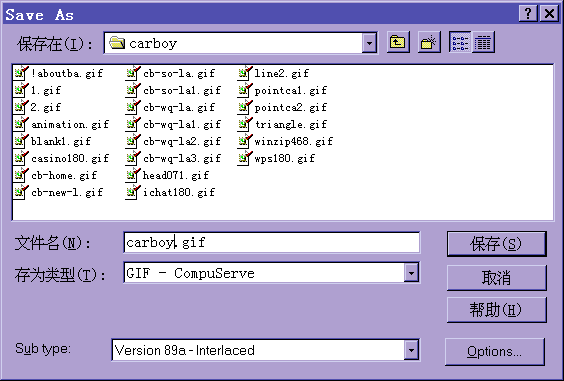
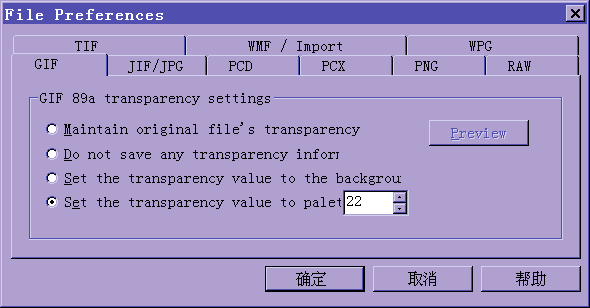
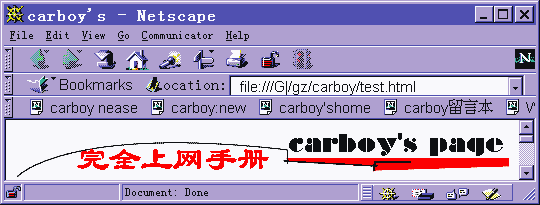
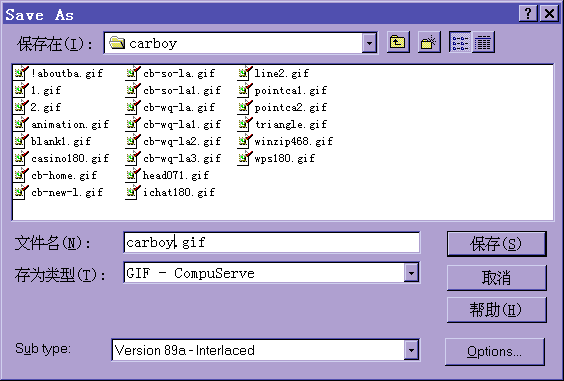
在很多的时候,我们需要把主页上的图片变成透明的图象,这可以让你的图象和主页的背景结合得天衣无缝,或者造成图像在背景中漂浮的感觉,使你的主页非常有专业的味道。 现在很多软件可以做到这个功能,包括几乎所有的图象处理软件和相当部分的HTML编辑软件,比如Frontpage等。在这里我想介绍Paint Shop Pro,它不象Photo shop那么庞大和复杂,比较易用。在此可以下载 首先用Paint Shop Pro打开一个Gif文件(最好不要把JPG文件处理成透明图象,因为JPG图象的色素丰富很多,可能会处理得不好或者不完全透明),如图: 打开图象后,选择滴管工具(工具栏第二行第六个),当光标移到图像上方时它会自动变为滴管图样。同时,如果你注意看右边的几个数值,这些数字和字符按以下格式显示:(R:红色,G:绿色,B:蓝色,I:索引色彩)注意:只有当打开的是GIF文件时,索引色彩值才显示。如果不是,请先将其保存为GIF文件。当你把光标移到你想把它变为透明的部分上时,请注意其索引色彩值。在上图中,黄色背景的索引色彩 值为22。在记下索引色彩值后,可以选择File|Save As选项(或按F12),这时会弹出一个对话框: 从Sub Type下拉式列表框中选择CompuServe。然后,选择GIF 89A Noninterlaced,在输入文件名之前,按Option 按钮。这时弹出一个GIF透明选项的对话框,如图: 现在选择Set the Transparency Value to,并设置为22并按确定按钮。然后在Save As对话框中填上一个文件名并单击OK按钮,就可以把原来黄色底的图象保存为透明底的图像了。你不要看它仍然是黄色底,你用Netscape就可以看到它是透明的了: 2.制作交错GIF图象 什么是交错图象呢?你也许注意到在我主页上的很多图像,起初很模糊,随后图像变得越来越清晰,给GIF文件增加这种效果的过程称为交错,
而不是交错的图片, 从上往下显示,对主页上的图像进行交错,允许那些兴趣不在整幅图像上的用户可以直接跳到下一页上而不是等着打开全图。
注意:如果文件不包括任何关于透明的信息,最好选择Version 87a-Interlaced来保存文件。 |