| 工 具 按 钮 |
 开新档案 开新档案
|
 剪下 剪下
|
 选取全部 选取全部
|


 复制
复制 贴上
贴上 删除
删除

 辅助说明
辅助说明※在某些按钮上按一下可以找到相关说明
| Option 设定 |
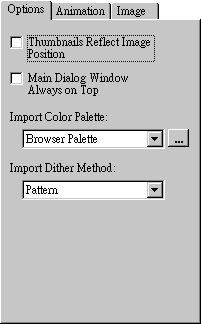 Thumbnails Reflect Image
Position Thumbnails Reflect Image
Position打勾表示要在左边的小图示中反应出每张图示的相对位置 (如果图片大小不一样的话),不打勾表示小图示尽量把图片放大显示。 Main Dialog Window Always on Top Import Color Palette
Import Dither Method
|
| Animation 设定 |
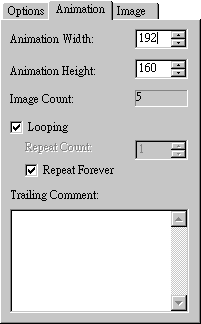 Animation Width 和 Animation
Height 是整个动画的宽和高,通常是以动画中最大的那张图片为基准,可以不用去调整。 Animation Width 和 Animation
Height 是整个动画的宽和高,通常是以动画中最大的那张图片为基准,可以不用去调整。
Image Count 所选取图片的显示编号,要调整必须使用 Looping 设定动画是否要重复播放 (打勾代表要)。
Trailing Comment 整个动画的注解,写给自己看的,一般人看不到。可以在这里写上作者和版权宣告。 |
| Image 设定 |
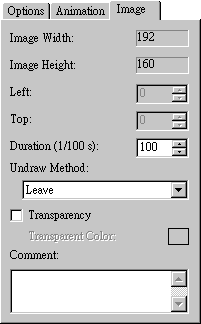 Image Width 和 Image Height
所选取图片的宽和高,会自动设定,无法调整。 Image Width 和 Image Height
所选取图片的宽和高,会自动设定,无法调整。
Left 和 Top 如果所选取图片的宽和高比整个动画小的话,可以在这调整此张图片显示的位置。是离左边 (Left) 多少点像素和上面 (Top) 多少点像素。 Duration (1/100s) 每张图片的显示时间,以百分之一秒为单位。 Undefined 在下一个画面显示之前,不做任何的事。 Leave 在下一个画面显示时,透明色的地方保留原来的样子。 Restore Background 在下一个画面显示时,透明色的地方显示出背景图。 Restore Previous 在下一个画面显示时,透明色的地方显示出前一个画面。 ※这边的效果在你有设定透明颜色 (背景色) 时才会有差别。 Transparency 打勾表示要用背景色透明的功能。在 Transparent Color 右边的方框按一下,可以选择一个颜色当背景色。 Comment 每个画面的注解。 |