|
3D特效文字制作工具Xara 3D |
Xara 3D 3.0是最近面世的一个非常小巧的3D特效文字制作工具。说它小,当然是针对Cool 3D来讲,因为程序本身只有1兆多一点,但是它提供的功能却非常强大,它不但提供3D文字自动生成,提供光源自由设定,支持字符纹理、背景图片、字符颜色、光源颜色修正、空心效果、设置字符的字体及大小修改,提供动态3D文字制作功能,提供将制作的结果输出为图形文件、动态GIF图形、AVI视频功能,这样可满足用户在不同环境下使用。此外,程序提供了丰富的样例,你可直接调用,然后将其中的文字环成自己需要的内容,即可快速制作出专业效果的特技文字,使用效果极好。 Xara 3D的用法非常简单,程序在界面中提供了功能按钮和必要的菜单项,操作很简单,以下给出使用该工具制作3D特效字的具体步骤,供您参考: 1. 选择样例:使用鼠标单击程序界面按钮条中的“Open"按钮,再程序的素材库列表框中选择需要的样式,如果找不到自己喜欢的样式,可找一个最接近的,以后稍做修改即可。单击对话框中的“Open"按钮回到程序主界面,程序会在界面窗口中给出样例; 2. 修改文字:单击程序界面按钮条中的“Text"按钮,在关联对话框左边的字库文件列表框中选择相应的字体、在右边的“Text"文本框中键入需进行显示的字符,然后使用界面上边的一行按钮条设置字符缩放大小、整体显示比例、行间距、字符间距、是否使用空心样式等。最后单击OK按钮确定回到程序主界面,此时该字符显示在程序界面窗口中; 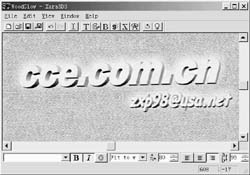 3. 修饰效果:如果此时程序提供的效果是你需要的,就可以保存设置了。但如果需要进行进一步的加工,可使用鼠标单击程序界面按钮条中的“Extrusion"按钮,在程序给出的关联界面中设置文字颜色、表面和字符厚度;使用鼠标单击程序界面按钮条中的“Bevel"按钮,在程序给出的关联设置界面中设置标题字符的边缘倾斜角度、边缘厚度。如果还想为特效字添加一幅背景图片,可单击程序界面菜单条中的View / Background Texture命令,在程序关联的系统文件列表窗口中选择即可。如果想使用现成图片作为特效字符的表面纹理,可使用鼠标单击程序界面按钮条中的Texture Options项,在其关联界面中单击“Load texture"按钮,在其中选择需要的图片。此外,Texture Options界面中也提供了表面纹理设置滑块;如果需要设置光源投射位置,可使用鼠标单击程序界面按钮条中的“Display Lighting Controls"按钮,程序会在窗口中给出四个光源设置箭头,使用鼠标拖曳它们到合适的位置即可;如果需要设置特效字符的阴影效果,可使用鼠标单击程序界面按钮条中的Shadow options按钮,并在关联界面中设置;如果需要使用程序提供的动态特效字符效果,可使用鼠标单击按钮条中的Animation options按钮,并在关联界面中设置旋转方式及显示帧率。设置完成之后,回到程序界面,单击按钮条中的Start/stop animation可观察动态效果; 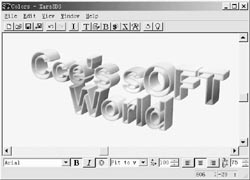 4. 保存结果图形:如果你指向生成静态效果的图形,可使用鼠标直接单击按钮条中的Export Bitmap按钮,然后在关联界面中选择生成图形文件的格式,并设置生成文件的文件名及保存路径。如果需要生成动态效果的GIF文件或生成AVI格式的视频文件,可使用鼠标单击程序界面菜单条中的Files / Export animation命令,然后再关联界面中设置保存文件类型及文件名、保存路径即可。如果你选择生成的是动态GIF图形,程序会给出一个设置对话框,你需要在其中设置生成文件的图幅、色深、使用抖动优化等等,完成之后单击Save按钮确定就可以了。 Xara3D的下载网址是http://www2.nease.net/files/xara3d3n.exe;http://www2.nease.net/files/xara3d3n.exe,下软文件大小只有896kb。 (河北 张熙平) |