|
3D MAX 转出来的精彩 |
3D MAX作为一个功能强大的三维造型和动画制作软件,在各行各业都得到了广泛应用,由于命令众多,使得对它的掌握要比其他一些软件难一些,但如能熟知并善于运用这些命令,便能很容易地创作出精彩纷呈的动画效果来。下面这个例子就是通过对运动模糊性质的应用,作出了物体旋转变形为预定文字的动画效果。 1、点取面板Create\Shapes\Text命令,输入“千”字,大小为100,字体为黑体,在前视图中单击建立一个“千”字形状。再点取面板Modify\More\Bevel命令,设置Start Outline为0.3,Level 1的Height值为8,Level 2的Height值为1,Outline值为-0.3,给文字加上厚度和倒角。用同样的方法生成另外一个字“禧”的立体模型。 2、将两个文字一同选取,激活层级(Hierarchy)面板,按下“Affect Pivot Only”长条钮,再按下“Center to Object”长条钮,将两个文字各自的轴心点定位在几何中心上。 3、将两个文字一同选取,激活Modify命令面板,单击“More”按钮,选择Meshsmooth命令,在参数栏中选中Auto Smooth项,设置Strength值为0.5,Relex Value值为0.5,Sharpness值为0.8。 4、保持两个文字的选取状态,在文字上单击鼠标右键,选择Properties,进入Object Properties对话框,在Motion Blur栏中选中Object,并设置Multiplier为3,如图1所示。 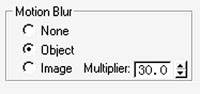 图1
图15、从工具栏中选择Rotate工具,并约束为Z轴方向,按下视窗底部的“Animate”大按钮,拖动时间滑块到第40帧,在前视图中选中“千”字,将其顺时针旋转720度,拖动时间滑块到第80帧,选中“禧”字,将其顺时针旋转1440度,然后关闭“Animate”钮。 6、从工具栏中选择Render工具,在Render对话框中设置Max Default Scanline A-Buffer卷展栏中的Object Motion Blur项,如图2所示,这时我们可以渲染一下场景看看此时的效果。 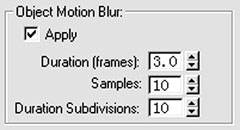 图2
图27、下面我们给旋转文字加上星光闪烁的粒子背景效果。选择Create\Geometry\Particle System\Blizzard命令,在前视图中拖出一个大小适合的方形框,激活Top视图,将方形框沿Y轴方向进行镜像,使粒子由内向屏幕外发射。 8、打开Material Editor,制作一种自发光材质赋给粒子,各参数设置如下 :选择Metal方式,Ambient和Diffuse均为白色,Shininess和Shin.Strength均为0,Self-Illumination为100%,Fall Off为Out,Type为Additive。 9、激活Modify面板,打开Particle Generation卷展栏,设置其中的各参数如图3和图4所示。 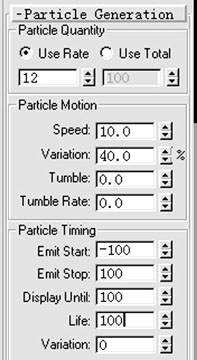 图3
图310、在粒子上单击鼠标右键,选择Properties,进入Object Properties对话框,设置G-Buffer栏中的Object Channel为1后按“OK”。 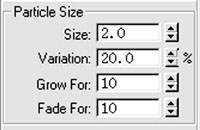 图4
图411、从下拉菜单中选择Rendering\Video Post命令,进行后期合成。单击“Add Scene Event”钮,加入Perspective视窗内容,按两次“Add Image Filter Event”钮,分别加入Lens Effects Glow和lens Effects Highlight特效。 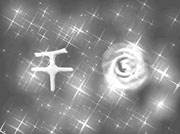 图5
图512、返回Video Post,按Add Image Output Event钮加入一个输出,设置好输出文件名和压缩方式,然后按Execute Sequence钮渲染动画,本例制作完成,第60帧时的效果如图5所示。 作者:彭惠田 |